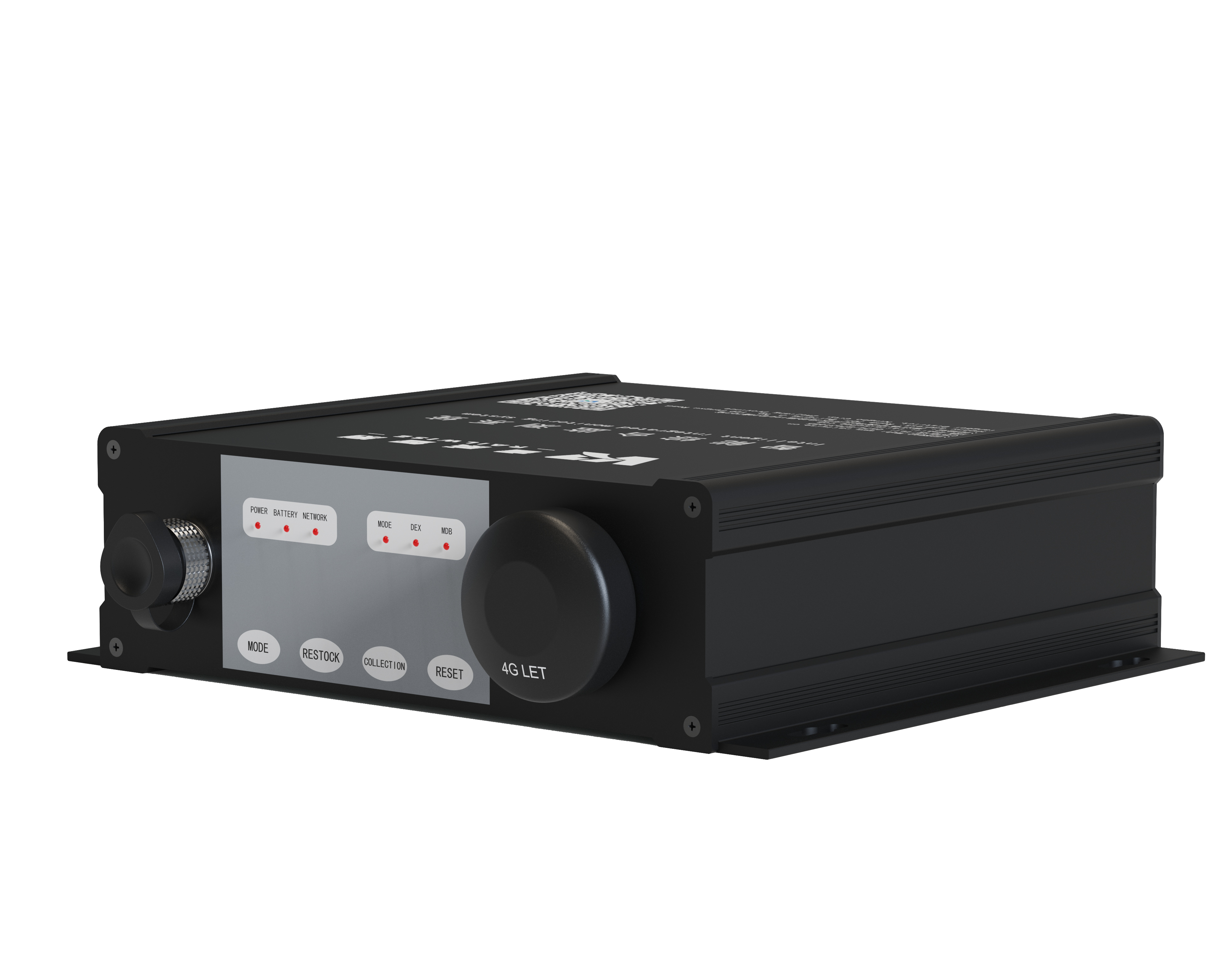
本教程旨在引导新用户(项目管理员或现场工程师)完成系统从零到首次成功监测的完整流程。
1.1 设备开箱和检查
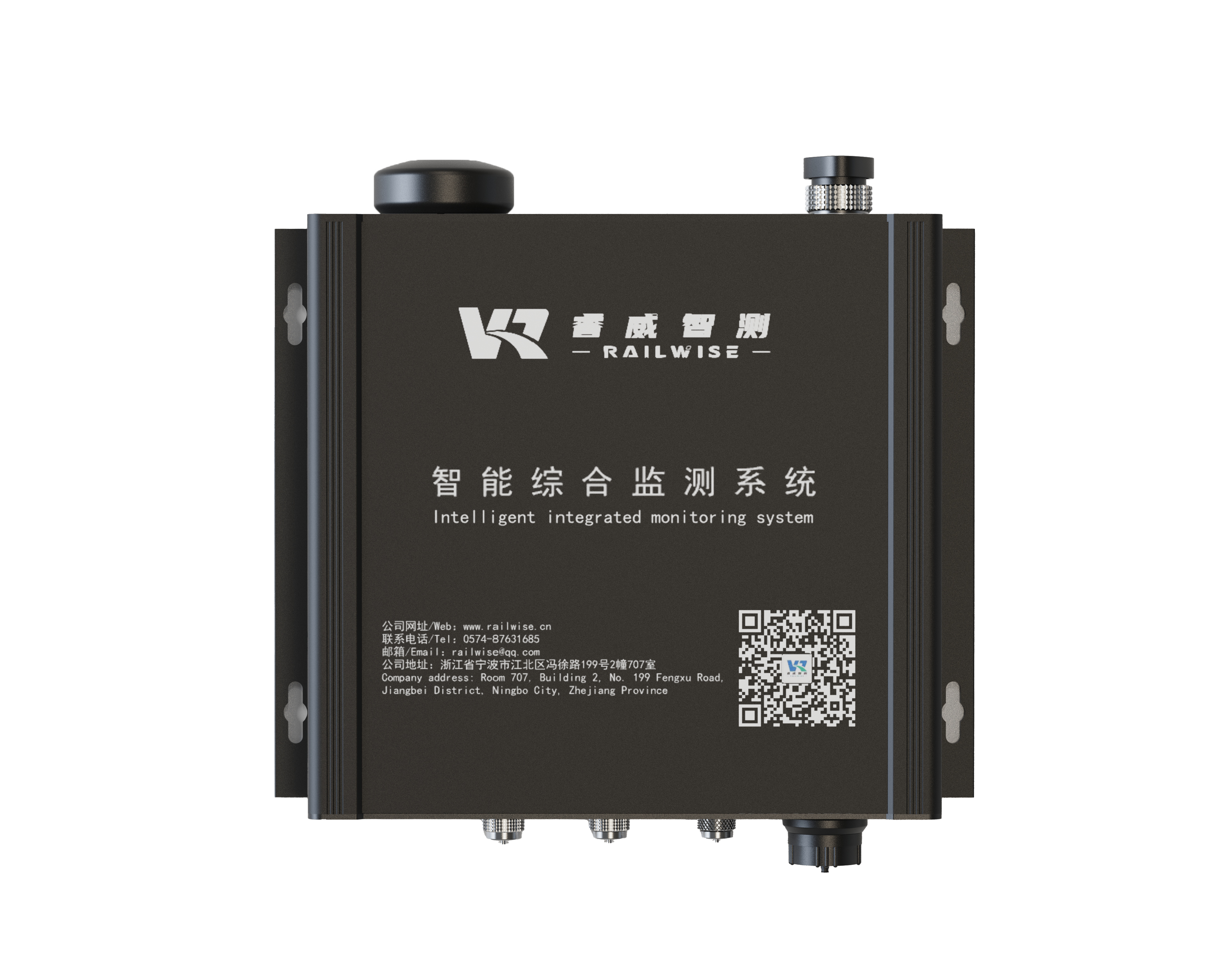 | 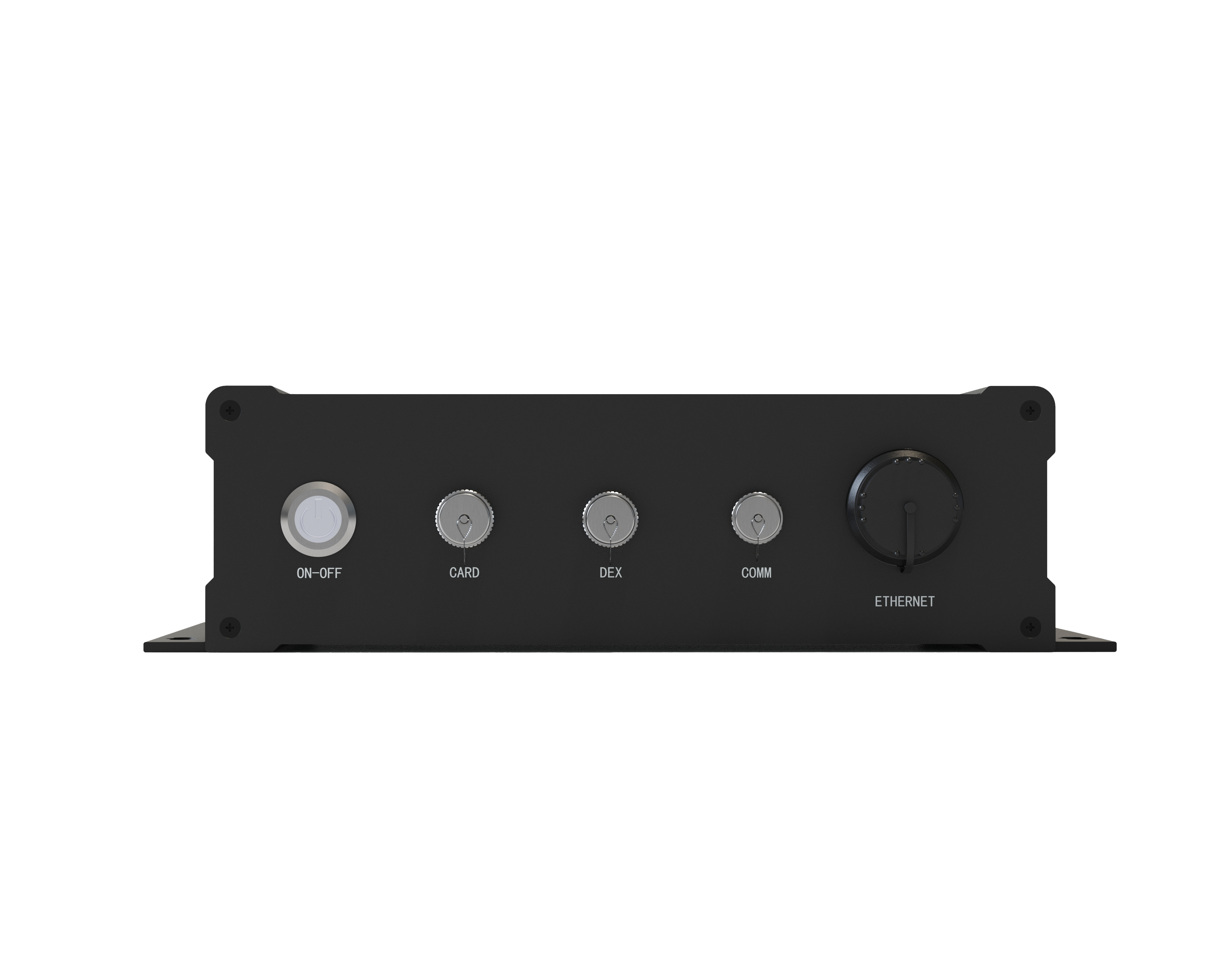 | 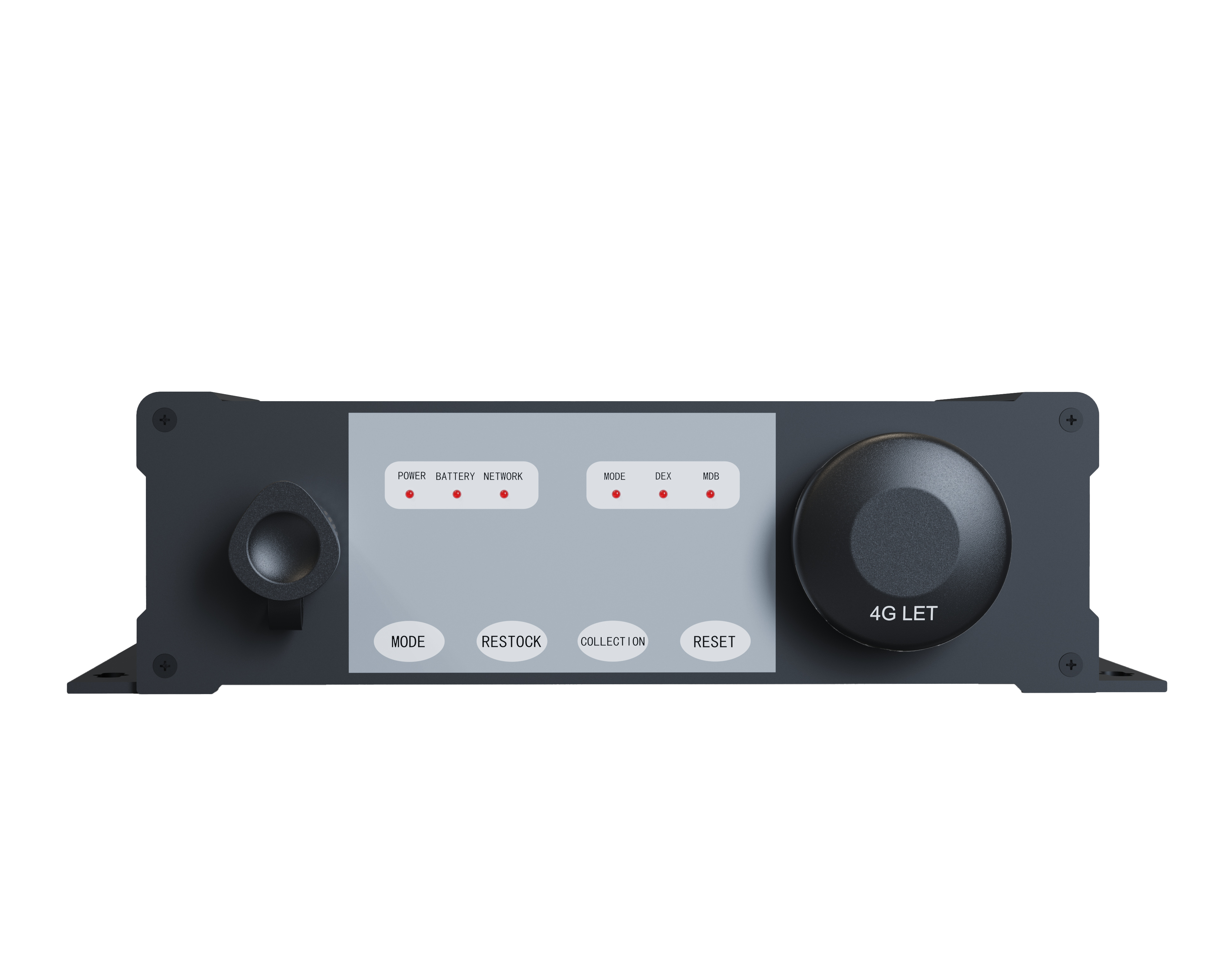 |
采集器正面 | 采集器顶面 | 采集器底面 |
采集器开箱即用,依次插入物联网卡、通过专用线缆接入全站仪、插入并连接电源后即可开始工作,工程现场还需其他硬件(包括全站仪、电源、网络设备)的现场物理安装和连接。
1.2 软件安装和配置(Web端)
系统架构说明
系统采用B/S架构(Browser/Server),用户无需在本地计算机上“安装”任何客户端软件;所有操作均通过网页浏览器完成。本节“安装与配置”特指在Web端的首次登录和项目初始配置。
步骤1:系统登录
打开标准网页浏览器。
输入管理员分配的“用户名”、“密码”和“验证码”以登录系统。
步骤2:项目创建与切换
项目切换:成功登录后,系统会显示当前项目。用户可通过点击页面右上角的用户名,在下拉菜单中选择“我的项目”,进入项目浏览和切换页面。
项目创建:要配置一个新项目,必须首先创建。
在顶部主菜单点击“系统设置”,然后进入左侧的“项目信息”菜单。
点击“创建”按钮,填写项目信息。
关键配置项:创建项目时,必须定义以下核心参数:
项目类型:这是系统的核心功能选择。
测站平差:仅根据原始数据生成报表、成果计算及单次平差功能。
变形监测:包含平差功能,并额外提供多期监测数据的比较和分析。
测站平差+变形监测:包含上述所有功能。
经纬度(B、L):设置项目位置,单位为 d.mmss(度.分秒),用于地图定位。
高程反向:一个关键的显示逻辑设置。
选择“否”:高程变化量“+”表示监测点沉降,“-”表示抬升。
选择“是”:高程变化量“+”表示监测点抬升,“-”表示沉降。
移动平均线:选择“是”,则系统会采用最近“平均小时数”内的数据均值作为最终成果,用于数据平滑处理。
1.3 设备连接和激活(采集器配置)
系统通过“采集器”硬件设备来控制全站仪并回传数据。“设备连接”的本质是在Web软件中注册此采集器,并“激活”(即下发配置)它。
步骤1:添加采集器
在顶部主菜单进入“监测配置”,选择“采集器配置”。
点击“添加”按钮。
在“采集器类型”中选择“二合一数据采集器”。
(关键)在“标识”字段中,输入采集器硬件面板上的唯一序列号(IMEI)。此标识必须严格一致。
步骤2:设置采集参数
此步骤用于建立软件、采集器和全站仪之间的通信链路。
在采集器列表中,点击“配置参数”。
全站仪端口:配置采集器连接全站仪的物理端口。
CARD 端口:黑色6孔线,可直接为全站仪供电。
DEX 端口:白色6孔线,不能直接供电。
全站仪类型:必须正确选择所连接的全站仪型号。系统支持的类型包括“索佳”、“徕卡1800”、“徕卡1200”、“徕卡TS15”、“徕卡TS16”、“徕卡TS30/50/60”等。
APP名字:默认设置为 recvdatas。
步骤3:下发配置(激活)
这是一个隐藏但至关重要的步骤。在系统中对采集器、测站、测点或周期的任何更改,在执行“下发”操作前均不会生效。
完成所有参数配置后,返回“采集器配置”页面。
找到对应的采集器,点击操作列中的“下发设备参数”。
观察“下发状态”列。当状态显示为“成功”时,表示采集器已接收最新配置并被激活。
1.4 基本监测功能使用(测点与测站配置)
激活采集器后,需要配置详细的测量任务。
步骤1:配置监测点
在顶部主菜单进入“监测配置”,选择“监测点配置”。
录入方式:
手动:通过“添加”按钮逐个录入监测点。
批量:通过“导入”按钮,下载Excel模板,填写完成后批量导入。
点类型:必须将点定义为“监测点”或“基准点”。
(关键)设置初始值:
这是计算“累计变化量”的前提。必须为每个监测点录入“初始值”(坐标 X, Y, Z)。
点击监测点操作列中的“初始值”按钮进入录入页面。
一个点可以有多个初始值(例如,在点位被破坏后重新设置),系统会根据时间自动选用最新的初始值。
步骤2:配置测站
在顶部主菜单进入“监测配置”,选择“测站配置”。
创建测站:点击“添加”,输入测站名称(可从监测点中选取),并选择该测站关联的采集器。
(关键)分配测点:
点击测站操作列中的“分配测点”按钮。
将已录入的监测点(包括基准点)添加到本测站。
修改每个点的“观测顺序”数字,以设定全站仪的测量顺序。
更改顺序后,必须选中需要更改的点,并按“保存选中项”。
步骤3:设置测量周期(启动自动化)
在“测站配置”页面,点击测站操作列中的“周期”按钮。
经典周期:按固定的时间间隔循环测量。例如,设置周期为 60(分钟),系统将每小时自动测量一次。
特殊周期:设置在每天、每周(如周三)或每月的固定时刻进行测量。
设置完成后,系统将自动按此周期启动自动化监测。(注意:配置更改后,可能需要返回采集器页面执行“下发设备参数”)。
1.5 数据查看和导出
当系统按周期完成至少一次测量后,可查看数据。
步骤1:查看数据(数据查询)
在顶部主菜单进入“数据查询”,选择“监测数据查询”。
变形曲线图:选择点组、测点和时间范围,查询多个测点的历时变形曲线。
测点监测坐标:查询指定时间范围内的历史坐标原始数据。
测点变形值:查询系统计算后的变形量(即“测量坐标”减去“初始值”)。
收敛数据查询:如果配置了收敛断面,可在此查看弦长及变化量。
步骤2:查看平差数据
在顶部主菜单进入“数据查询”,选择“平差与测站数据” -> “变形监测平差数据”。
查看报告:查看每次测量周期的详细平差报告。
网形图:查看平差网的拓扑结构图。
步骤3:下载报表
在顶部主菜单进入“报表下载”。
该模块主要用于下载“测点变形值记录表”。
步骤4:查看可视化点位图
在顶部主菜单进入“监测点位图”。
监测点位图:如果已配置背景图和坐标系,可在此查看点位在图上的分布及变形值(通过颜色显示)。
某时刻变形值:查询任一指定时刻所有监测点的坐标和变形值信息。